新增與管理使用者
邀請使用者設定通行密鑰、調整群組與顯示名稱,並管理通行密鑰和已連結的帳號。
用 zeabur-identityctl 邀請使用者設定通行密鑰,再用 kubectl 管理群組與帳號。使用者登入後,可以在帳號頁自行新增或移除通行密鑰、連結帳號、變更或移除密碼,以及結束工作階段。
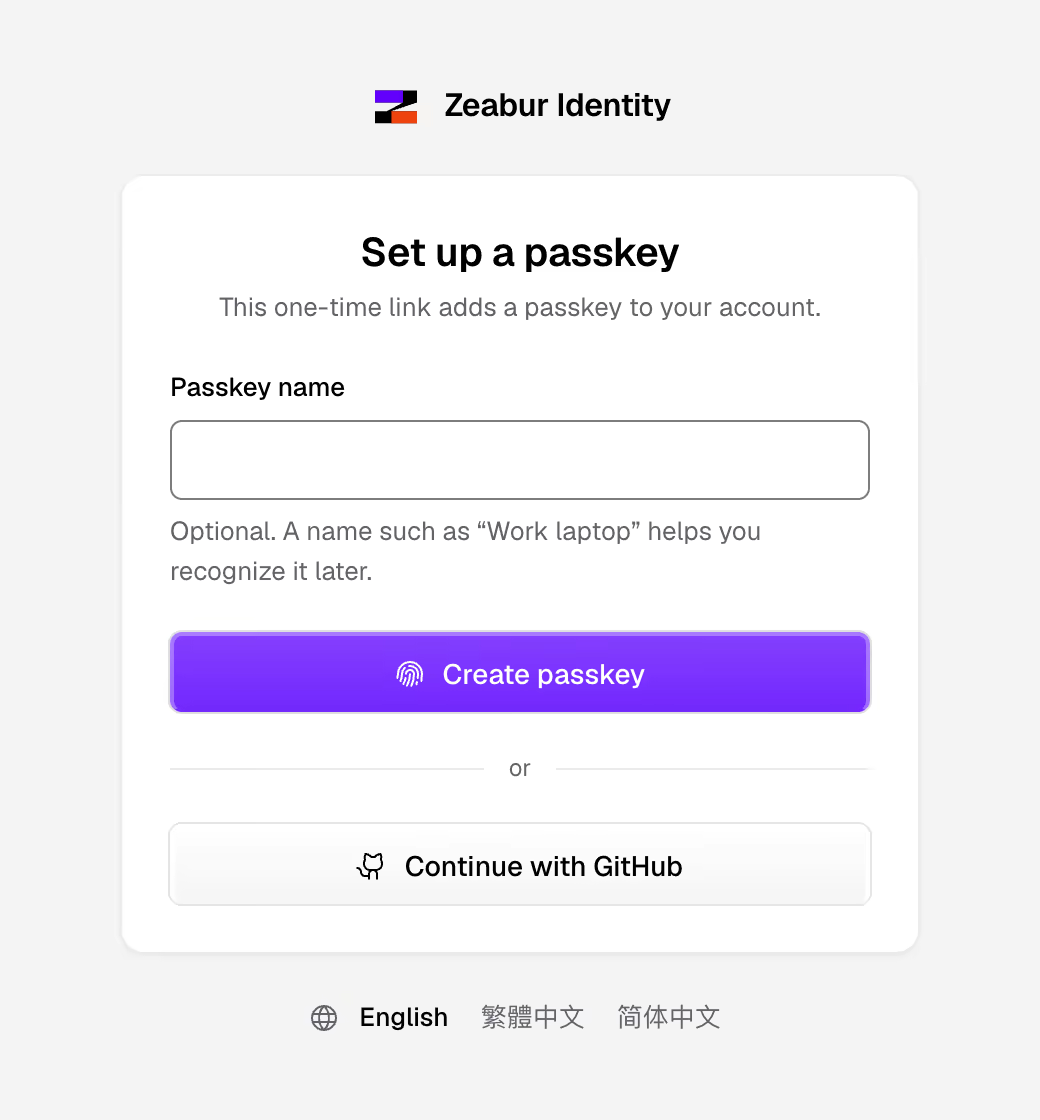
- 準備
zeabur-identityctl,用來建立一次性設定連結。 - 準備
kubectl或 GitOps 工具,用來管理群組與管理員帳號、將使用者登出或移除使用者。 - 在持有叢集管理員 kubeconfig 的環境執行指令。
以下範例沿用在 k3s 上安裝並登入的環境,使用 Namespace zeabur-identity 與 Issuer https://identity.example.test。請將環境變數設為你自己的 Issuer:
export ZEABUR_IDENTITY_ISSUER=https://identity.example.testzeabur-identityctl 會讀取 ZEABUR_IDENTITY_ISSUER,後面的指令不需要重複指定。
使用者相關物件
Section titled “使用者相關物件”Zeabur Identity 會將使用者、通行密鑰與工作階段存成 Kubernetes 物件,放在自己的 Namespace 中。
| 物件 | 短名稱 | 用途 | 建立者 |
|---|---|---|---|
User | zbuser | 一位使用者,包含使用者名稱、顯示名稱、群組與帳號類型 | 你 |
Credential | zbcred | 一組通行密鑰、一組密碼,或一個已連結的外部帳號 | Zeabur Identity,在使用者使用連結時建立 |
Invitation | zbinvite | 一個尚未使用的一次性連結 | zeabur-identityctl invite;Zeabur Identity 會在連結使用後或到期時刪除 |
Grant | zbgrant | 一個已登入的工作階段:應用程式使用 g-…,帳號頁使用 s-… | Zeabur Identity,在每次登入時建立 |
Credential、Invitation 與 Grant 都帶有標籤 identity.zeabur.com/user=<username>。使用 -l identity.zeabur.com/user=alice,就能選出屬於 alice 的這些物件。
一般帳號的權杖預設有效期限為 10 分鐘,管理員帳號則為 5 分鐘。工作階段設定請見管理員帳號與工作階段。
邀請新使用者
Section titled “邀請新使用者”建立使用者與設定連結
Section titled “建立使用者與設定連結”zeabur-identityctl invite --username alice --display-name "Alice Chen" --group dev這個指令會建立使用者 alice,將她加入 dev 群組,並輸出一次性設定連結。要加入多個群組,請重複指定 --group。
連結的有效期限為 7 天,不能延長。要縮短期限,可以指定 --valid-for 24h。
--group、--admin 與 --display-name 只在建立新使用者時生效。邀請既有使用者時,只能新增通行密鑰或連結外部帳號,不會修改群組或顯示名稱。
如果使用者已有通行密鑰、密碼或已連結的帳號,invite 會回報錯誤並停止。--reset 會先刪除這些登入認證資訊。帳號救援方式請見登出、救援與移除使用者。
將連結交給使用者
Section titled “將連結交給使用者”請用你信任的管道,將連結交給 Alice。她開啟連結後,就可以建立通行密鑰或設定密碼。如果你已加入外部帳號登入,例如 GitHub,她也可以改為連結該帳號。
Zeabur Identity 不會寄送郵件。指令會將連結輸出到 stdout,其他訊息則輸出到 stderr。你可以用腳本傳送連結:
link=$(zeabur-identityctl invite --username alice --group dev)mail -s "Set up your passkey" alice@example.com <<EOFOpen this link on the device that will keep your passkey:
$linkEOF
發出與使用邀請時,Zeabur Identity 都會在 User 上記錄事件,分別為 InvitationIssued 與 InvitationRedeemed。檢視事件,就能確認使用者何時、從哪裡使用連結:
kubectl -n zeabur-identity get events --field-selector involvedObject.name=alice授予群組權限
Section titled “授予群組權限”Kubernetes 會將 Alice 識別為使用者 zeabur:alice,所屬群組為 zeabur:dev。請將權限授予群組,不要逐一授予使用者。
以下範例允許 dev 群組編輯 dev Namespace 內的所有資源:
kubectl create namespace dev # if it does not exist yetkubectl create rolebinding dev-edit --clusterrole=edit --group=zeabur:dev -n dev確認伺服器已啟用邀請
Section titled “確認伺服器已啟用邀請”伺服器必須啟用 --invitations,才能使用邀請連結。在 k3s 上安裝並登入已啟用這個選項。如果你安裝時沒有啟用,請加入選項並重新產生部署設定:
ZEABUR_IDENTITY_IMAGE=$(kubectl -n zeabur-identity get deployment zeabur-identity -o jsonpath='{.spec.template.spec.containers[0].image}')zeabur-identityctl manifests --image "$ZEABUR_IDENTITY_IMAGE" \ --serve-arg=--invitations | kubectl apply --server-side -f -kubectl -n zeabur-identity rollout status deploy/zeabur-identity確認使用者未停用
Section titled “確認使用者未停用”使用者停用期間,無法使用邀請連結。重新啟用使用者後,只要連結尚未到期,就能繼續使用同一個連結:
kubectl -n zeabur-identity patch zbuser alice --type=merge -p '{"spec":{"disabled":false}}'修改群組與顯示名稱
Section titled “修改群組與顯示名稱”請編輯使用者的 User 物件。以下指令會將 alice 的群組改為 dev 與 oncall:
kubectl -n zeabur-identity patch zbuser alice --type=merge -p '{"spec":{"groups":["dev","oncall"]}}'Zeabur Identity 下次簽發權杖時,才會加入新的群組設定。已簽發的權杖到期前會保留舊群組,kubectl 使用的權杖會在 10 分鐘內到期。
請先讀取群組設定,再請使用者在下次登入後,用自己的 kubeconfig 確認 kube-apiserver 看到的身分:
kubectl -n zeabur-identity get zbuser alice -o jsonpath='{.spec.groups}'kubectl auth whoami # Groups lists zeabur:dev and zeabur:oncall如果使用者帶有 identity.zeabur.com/source=directory 標籤,代表目錄同步正在管理這個帳號。請到目錄修改顯示名稱與群組,詳見從目錄同步使用者。
groups 不接受 admins 群組。是否屬於這個群組,只由帳號類型決定,詳見管理員帳號與工作階段。
使用者名稱無法修改,RBAC 綁定與稽核紀錄都會參照使用者名稱。要更換使用者名稱,請先建立新使用者,再移除舊使用者。
使用者可以在設定頁面改為設定密碼,之後用使用者名稱與密碼登入。管理員設定密碼時,預設還要設定驗證器 App,詳見選擇管理員的登入方式。
密碼至少要有 15 個字元。Zeabur Identity 會拒絕常見密碼,以及含有使用者名稱或網站名稱的密碼。
使用者登入過的瀏覽器各自計算輸錯次數,其他瀏覽器則共用一組次數。同一組次數在 1 小時內輸錯 10 次後,Zeabur Identity 會在 1 小時內拒絕這組的密碼登入。別處的猜測不會讓使用者在自己的瀏覽器上被擋下。
使用者可以在帳號頁輸入目前的密碼和新密碼來變更密碼,或輸入目前的密碼來移除密碼。沒有通行密鑰、也沒有連結帳號的使用者無法移除密碼。變更或移除密碼後,這位使用者的其他工作階段都會結束。變更密碼後,驗證器 App 和還沒用過的備援碼都能繼續使用;移除密碼時,驗證器 App 也會一起移除。在帳號頁輸錯目前的密碼,和登入時輸錯密碼一樣會計入次數。
使用者忘記密碼時,如果密碼是唯一的登入方式,請刪除對應的 Credential,再寄出新的設定連結。如果使用者還有通行密鑰或已連結的帳號,設定連結要加上 --reset,這些也會一併刪除,詳見登出、救援與移除使用者。
使用者自己管理帳號
Section titled “使用者自己管理帳號”使用者可以開啟 https://<issuer>/account,用通行密鑰或使用者名稱和密碼登入,管理自己的通行密鑰與工作階段:
- 新增、重新命名或移除通行密鑰。
- 變更或移除密碼。
- 檢視與結束工作階段。
- 加入外部帳號登入後,一般帳號也能連結或取消連結外部帳號。
新增通行密鑰、連結帳號,或移除通行密鑰和連結的帳號時,都需要先用通行密鑰確認身分。變更或移除密碼則是輸入目前的密碼來確認。沒有通行密鑰的使用者,無法在帳號頁做需要通行密鑰確認的操作。使用者無法在帳號頁移除最後一組通行密鑰,也無法取消連結最後一個可用來登入的帳號。
使用者在帳號頁移除通行密鑰或取消連結帳號時,Zeabur Identity 也會結束所有使用該認證資訊登入的工作階段。每次變更都會留下日誌,並在 User 上記錄事件:
kubectl -n zeabur-identity get events --field-selector involvedObject.name=alice帳號頁的工作階段有效期限為 1 小時。密碼管理工具會從 /.well-known/passkey-endpoints 找到帳號頁。
新增通行密鑰或裝置
Section titled “新增通行密鑰或裝置”多數通行密鑰會隨平台帳號同步,例如 iCloud Keychain 或 Google Password Manager,因此換新手機通常不需要額外設定。要使用獨立的安全金鑰,使用者可以到帳號頁新增。
一般帳號也能在帳號頁連結 GitHub 等外部帳號。同一個外部帳號不能同時連結到不同使用者。要改連結到其他使用者,請先在原本的帳號頁取消連結。帳號頁每個提供者只會連結一個帳號,要改連結同一個提供者的其他帳號,請先取消目前的連結。管理員帳號預設不能連結外部帳號。
請勿用 invite 替還能登入的使用者新增通行密鑰或連結帳號。如果連結落入他人手中,持有者就能以該使用者的身分登入。如果使用者已無法登入,請依照登出、救援與移除使用者的救援流程處理。
由管理員移除通行密鑰或已連結的帳號
Section titled “由管理員移除通行密鑰或已連結的帳號”管理員也可以直接列出並刪除 Credential:
kubectl -n zeabur-identity get zbcred -l identity.zeabur.com/user=alicekubectl -n zeabur-identity delete zbcred <name>刪除後,就無法再使用該認證資訊登入。直接刪除 Credential 不會結束先前用它建立的工作階段,這些工作階段仍可繼續使用。請依照登出、救援與移除使用者將使用者登出。如果在帳號頁移除認證資訊,則會一併結束相關工作階段。